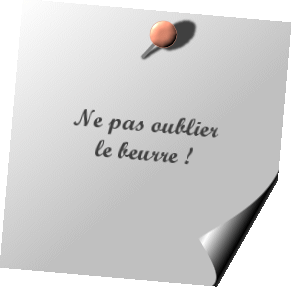
1. Ouvrez une nouvelle image transparente de 300x300
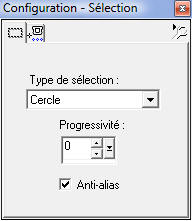
2. Prenez l'outil Sélection
 et choisissez Type de sélection:
Cercle
et choisissez Type de sélection:
Cercle
Anti-alias coché !
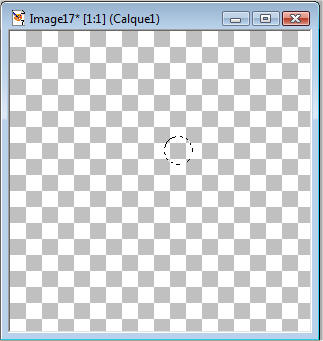
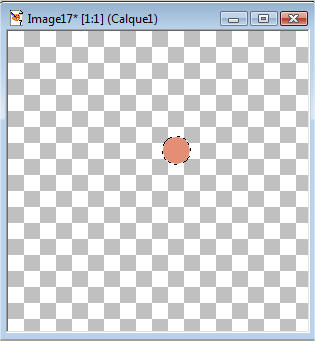
3. Faites un petit cercle (un petit
peu plus grand qu'un carré gris de votre fond transparent)
4. Prenez votre pot-de-peinture
 - Choisissez une couleur et appliquez
dans le cercle.
- Choisissez une couleur et appliquez
dans le cercle.
Ne pas désélectionner !
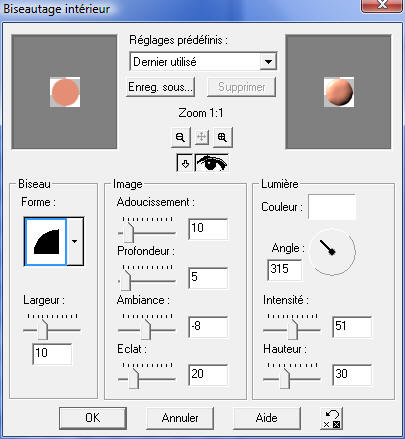
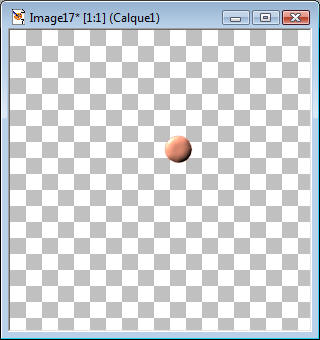
5. Faites un Biseautage intérieur avec les
propriétés suivantes:
Désélectionnez

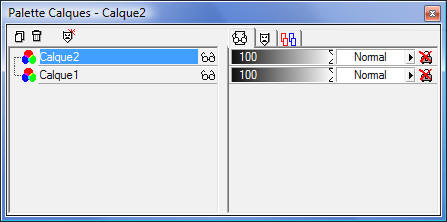
6. Dans la palette des calques, créer un
nouveau calque  et rester dessus.
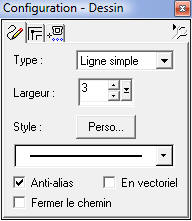
7. Prenez l'outil Dessin
 Dans la configuration, faites comme
suit:
Dans la configuration, faites comme
suit:
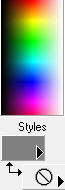
Dans la palette des couleurs, choisissez un
gris foncé
Dessinez un tout petit très (c'est l'aiguille)
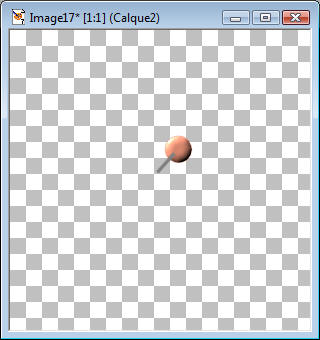
8. Faites glisser le
Calque2 sous le Calque1
(comme ça le trait se trouve derrière votre cercle)
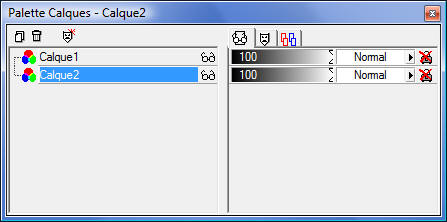
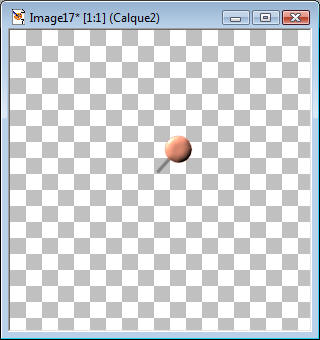
Fusionnez les calques visibles

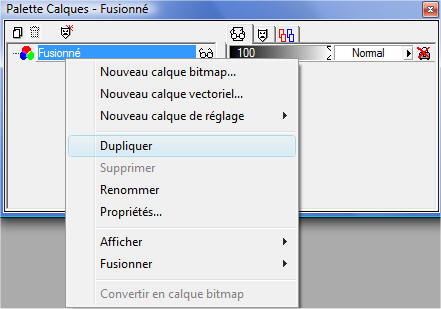
9. Faites un clique-droit sur votre calque
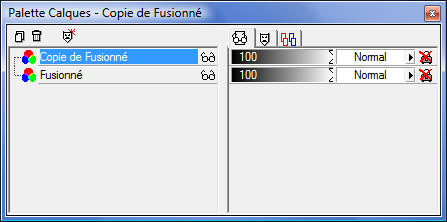
Fusionné et dupliquez-le
10. Prenez la Baguette magique
 sélectionnez la partie transparente
de votre image
sélectionnez la partie transparente
de votre image
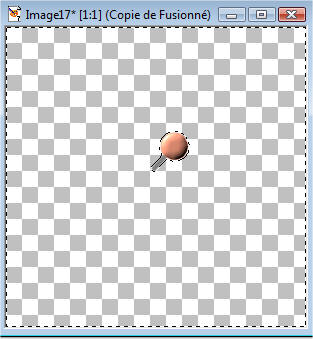
puis faites Inverser la sélection

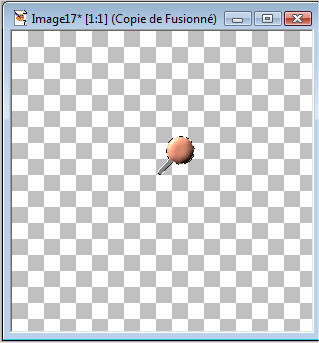
11. Prenez votre pot-de-peinture
- Choisissez un gris très foncé
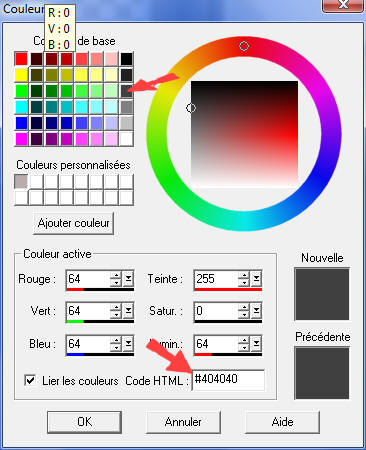
Appliquez dans la sélection puis Désélectionnez

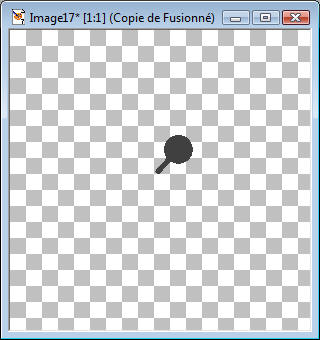
12. Prenez l'outil Déformation
 Tout en maintenant la touche Shift
de votre clavier (majuscule) tirer sur les coins de la sélection afin d'allonger
Tout en maintenant la touche Shift
de votre clavier (majuscule) tirer sur les coins de la sélection afin d'allonger
votre image grise foncée (cela va donner l'ombre allongée de notre aiguille)
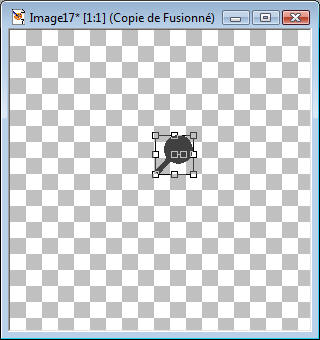
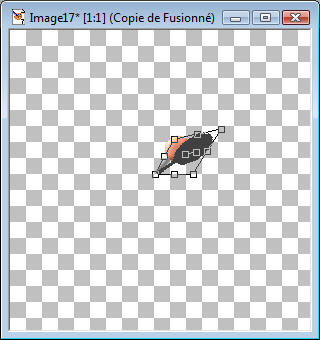
Double-cliquez pour désélectionner.
13. Faites un Flou Gaussien
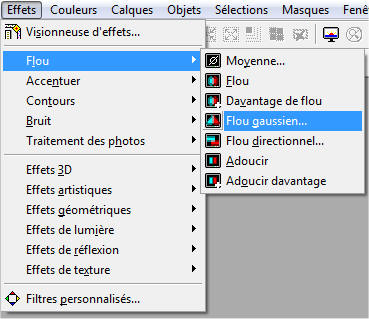
avec un Rayon de 1.00
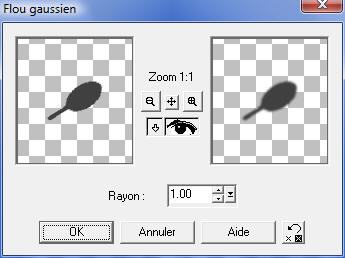
OK
14. Faites glisser votre calque
Copie de Fusionné sous le calque
Fusionné
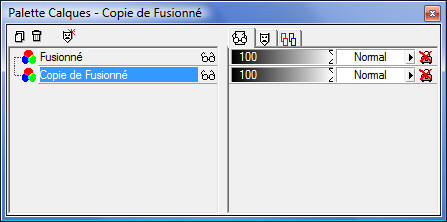
Fusionnez les calques visibles

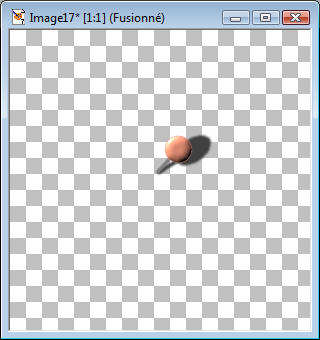
15. Faites Copier puis Coller comme
nouvelle image (fermez l'autre, nous n'en avons plus
besoin)
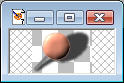 Mettez là de côté.
16. Ouvrez une nouvelle image 300x300
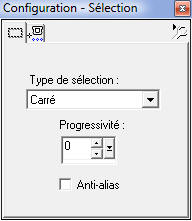
17. Prenez l'outil Sélection
 et choisissez
Carré comme Type de sélection
et choisissez
Carré comme Type de sélection
Anti-alias décoché !!!
18. Faites un carré (la taille que
vous voulez)
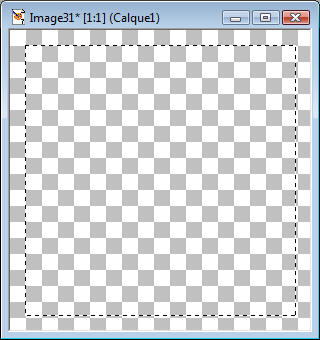
19. Prenez votre pot-de-peinture
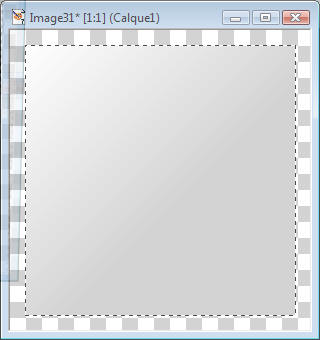
- Choisissez la couleur ou fond que
vous désirez (ce sera notre feuille de note)
Faites attention tout de même de choisir un fond assez claire
pour que l'on puisse bien voir votre texte. Le mieux est de faire un léger
dégradé.
Désélectionnez

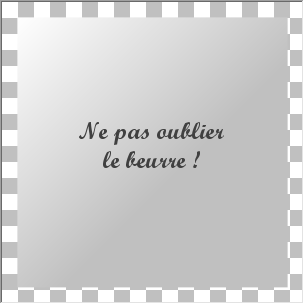
20. Appliquez votre texte
 et centrez-le sur votre papier
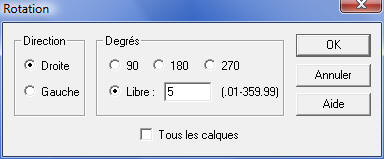
21. Faites : Image -
Rotation
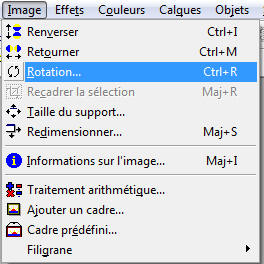
Et choisissez ces paramètres:
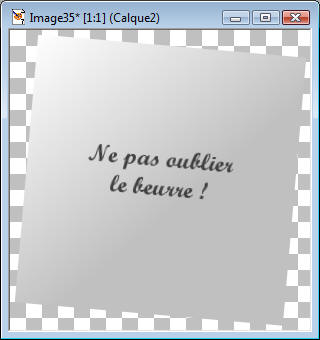
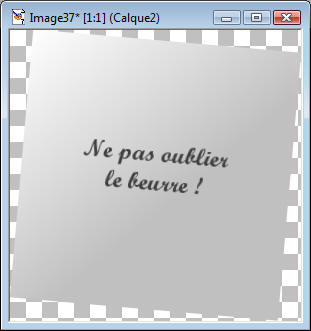
21. Faites Copier puis Coller comme
nouvelle image (fermez l'autre, nous n'en avons plus
besoin)
22. Retourner sur votre aiguille
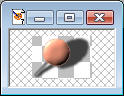
Faites Copier puis aller sur votre Papier et
faites Coller comme nouveau CALQUE.
Placez-là en-haut de votre papier:
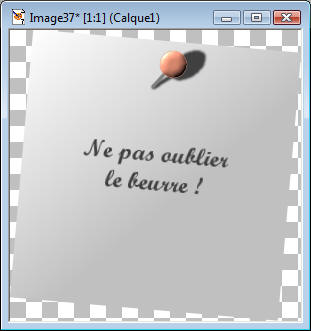
23. Choisissez Effets -
Effets géométriques -
Enroulement de page...
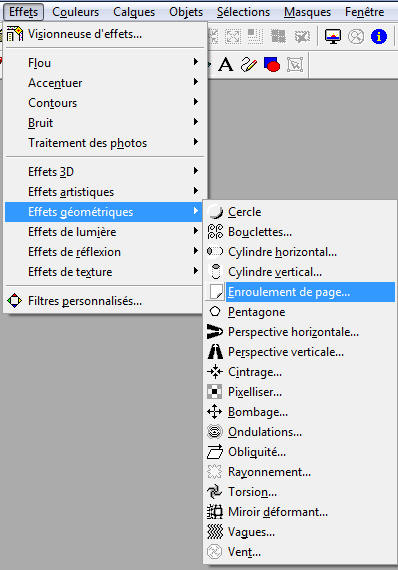
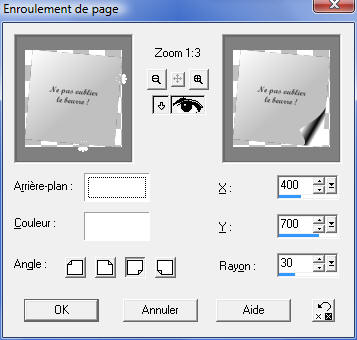
Mettez ses paramètres:
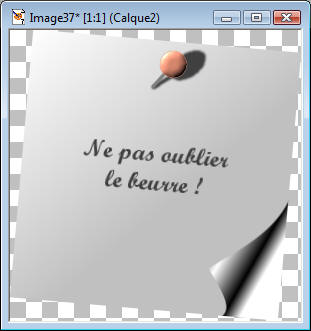
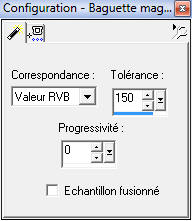
24. Prenez l'outils Baguette magique
 Mettre la Tolérance à
150
Mettre la Tolérance à
150
Cliquez sur le coin blanc
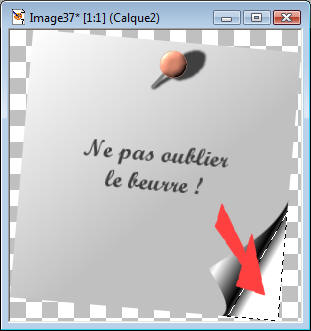
Appuyez sur la touche Delete
de votre clavier (cela va supprimer le petit fond blanc)
Désélectionnez 
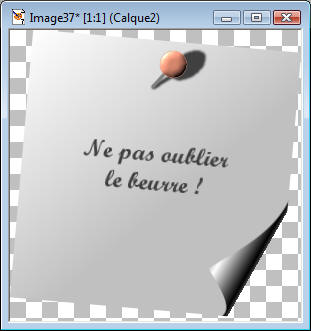
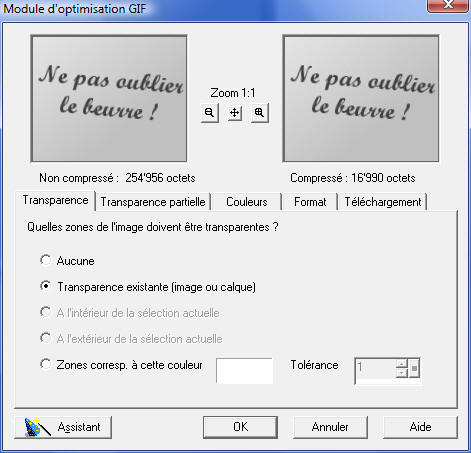
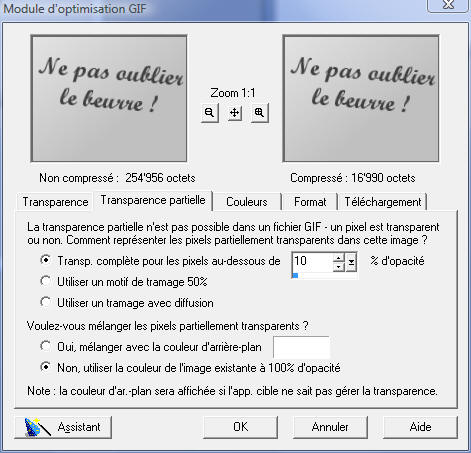
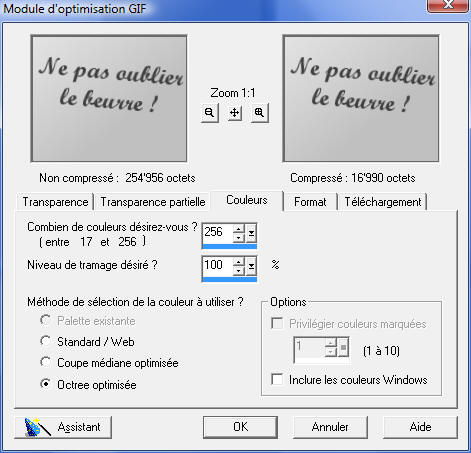
25. Enregistrez maintenant votre image en fichier
GIF (très important pour garder le fond transparent)
 .
.
Faites Fichier -
Exporter - Fichier GIF
optimisé...
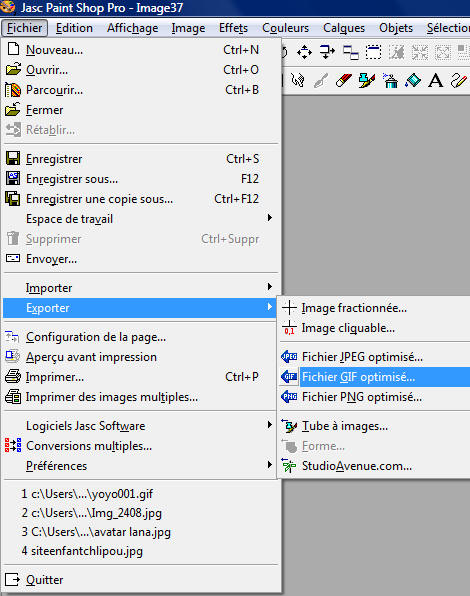
Dans l'onglet Transparence:
Dans l'onglet Transparence partielle:
Dans l'onglet Couleurs:
Dans l'onglet Format:
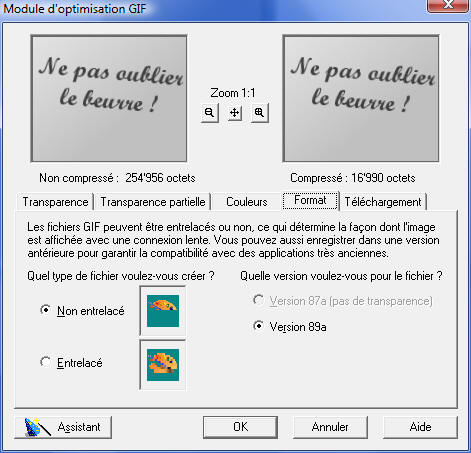
OK. En principe ces propriétés sont valable pour tous les gifs.
Et voilà !!!