1. Ouvrez une nouvelle image transparente de 145x210
2. Appliquez à l'intérieur la texture de votre choix (cadre de fenêtre) vous trouverez plein de texture sur ce site: http://gloubiweb.free.fr/web68.htm
3.
Sélectionnez tout  - Contractez la
sélection
- Contractez la
sélection  Mettez à
10 le nombre de
pixels (plus ou moins, selon la taille de votre fenêtre)
Mettez à
10 le nombre de
pixels (plus ou moins, selon la taille de votre fenêtre)
Cliquez sur
Intervertir la sélection 
4. Faites un
biseautage intérieur  avec les
propriétés suivantes:
avec les
propriétés suivantes:
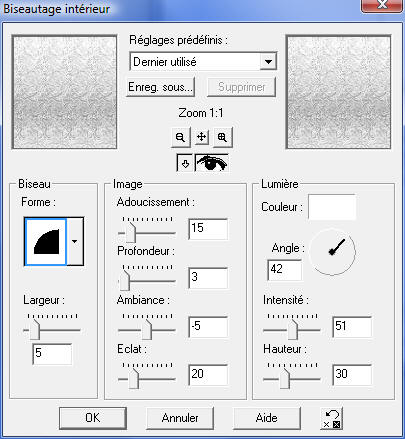
5. Faites à
nouveau Intervertir la sélection 
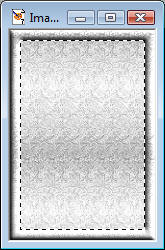 Ne pas désélectionnez !
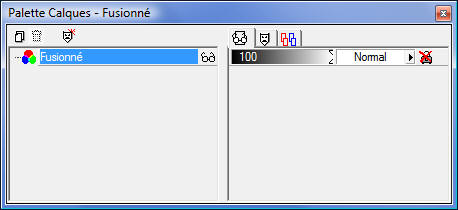
6. Dans la palette des calques, renommez le calque 1 en fenêtre. Dupliquez ce calque et nommez-le vitre. Restez sur celui-ci, cachez l'autre
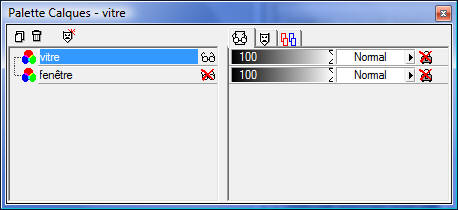
Tapez sur la touche Delete de votre clavier
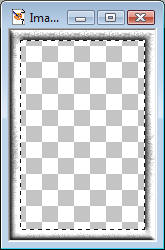
Désélectionnez 
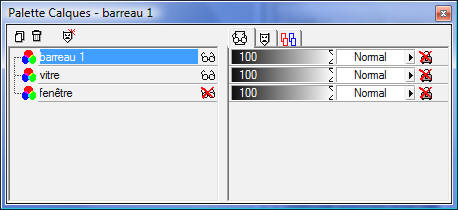
7. Dans la palette des calques, créez un nouveau calque, nommez-le barreau 1, restez sur celui-ci. Laissez ouvert vitre
10. Prenez
l'outil Sélection  Type de sélection:
Rectangle.
Type de sélection:
Rectangle.
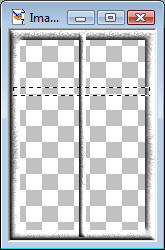
Faites une barre fine dans la longueur au milieu
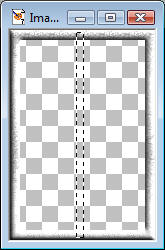
Avec le pot-de-peinture appliquez le même fond que votre tour de fenêtre
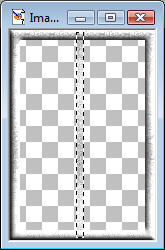
Faites un
biseautage intérieur  avec les mêmes
propriétés.
avec les mêmes
propriétés.
Désélectionnez 
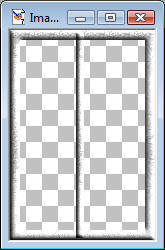
Vous pouvez
déplacer votre barre  si vous pensez
qu'elle n'est pas bien au centre
si vous pensez
qu'elle n'est pas bien au centre
11. Dans la
palette des calques, créer un nouveau calque, nommez-le
barreau 2. Reprenez l'outil Sélection
et faites maintenant une barre fine
dans la largeur
La position
n'a pas d'importance, on la déplacera après avec l'outil Déplacement
Répéter la même chose que pour la barre verticale, c'est-à-dire:
- Remplir avec le pot-de-peinture de la même texture
- Faire le biseautage intérieur
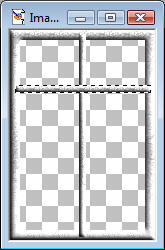
Désélectionnez
12. Vous pouvez choisir de ne mettre qu'une seule barre horizontale.
Sinon,
copiez celle-ci et collez-là comme nouveau calque puis déplacez vos
barres au bon endroit
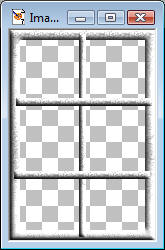
13. Dans la
palette des calques, cachez  votre
calque vitre et
fenêtre, placez vous sur une des autres
votre
calque vitre et
fenêtre, placez vous sur une des autres
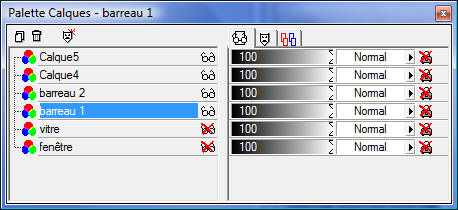
Fusionnez-les  et appelez ce calque
barreaux.
et appelez ce calque
barreaux.
Faites-le glisser sous la calque vitre.
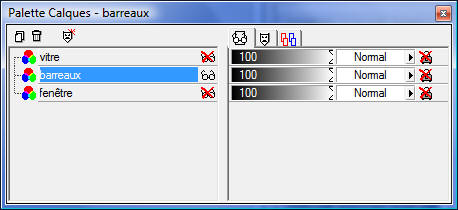
14. Nous allons maintenant faire la poignée de la fenêtre.
Ouvrez le calque vitre et restez dessus
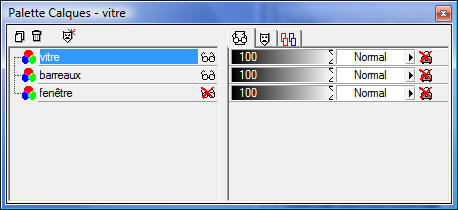
15. Créer un nouveau calque et nommez-le poignée. Restez dessus.

16. Avec
l'outil sélection  faites une toute
petite barre vers le centre
faites une toute
petite barre vers le centre
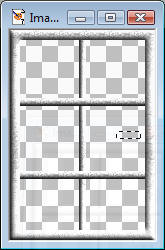
A nouveau, remplissez-là de la même texture et faites un biseautage intérieur comme avant.
Désélectionnez (pensez que vous
pouvez la déplacez au bon endroit
avant de faire les fusions)
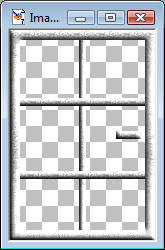
17. Fusionnez les calques poignée - vitre - barreaux (attention, le calque fenêtre doit être fermé, il ne faut pas le fusionner avec !)
Nommez ce calque: cadre de fenêtre.
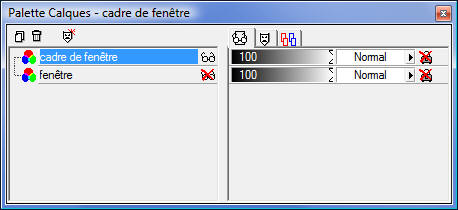
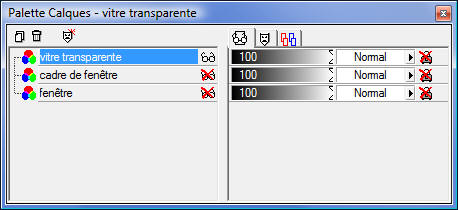
18. Créer encore un nouveau calque, appelez-le vitre transparente cachez les autres.
19. Nous allons appliquez maintenant le papier "vitre" que vous pouvez télécharger ici
Ouvrez-le
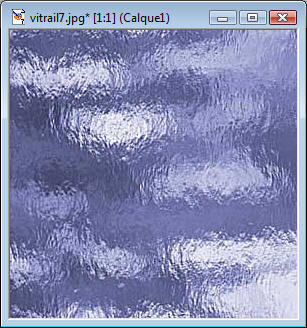
Faites un Niveaux de gris si vous désirez que la vitre de votre fenêtre soit grise plutôt que bleue.
Allez sur
Couleurs - Niveaux de gris 
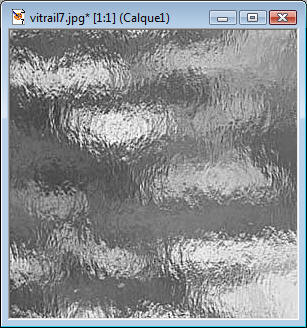
20. Allez le chercher dans les motifs du pot-de-peinture - baissez l'opacité dans les propriétés du pot-de-peinture à 40 et appliquez
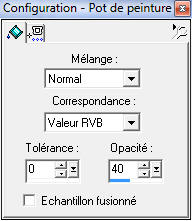
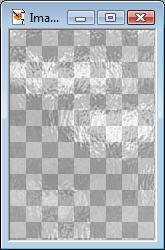
21. Dans la palette des calques, faites glissez le calque vitre transparente sous le calque cadre de fenêtre
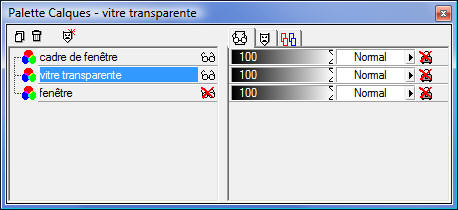
Faites un clic-droit sur le calque fenêtre et supprimez-le
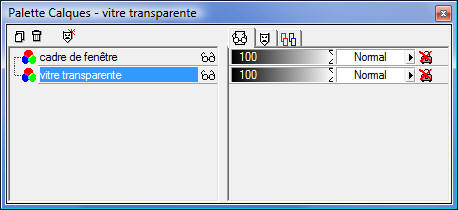
Fusionnez-les calques visibles
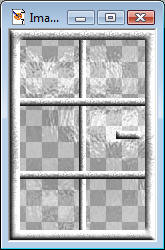
22. Copiez votre fenêtre
Ouvrez une nouvelle image transparente 300x300 et Collez comme nouveau calque - Mettez-là sur la gauche
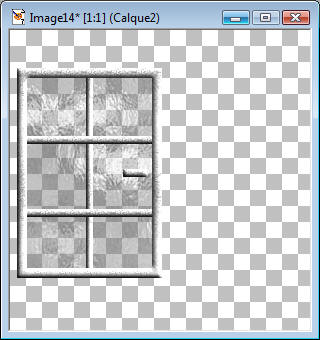
Refaite coller comme nouveau calque afin d'en avoir une 2e et faites Images - Retourner
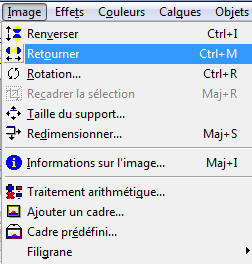
Placez-là à droite bien à côté de l'autre
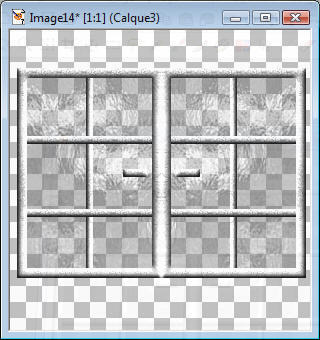
23.
Dupliquez  cette image et
mettez-là de côté. (pour plus de sécurité: enregistrez-là en la nommant
double fenêtre.psp)
cette image et
mettez-là de côté. (pour plus de sécurité: enregistrez-là en la nommant
double fenêtre.psp)
Aller sur
l'autre (votre duplicata) et Fusionnez les calques visibles

Copiez-là puis coller comme nouvelle image
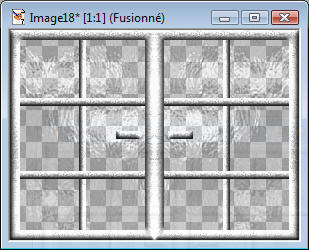
24. Dans l'arrière plan de la palette des calques, choisissez noir
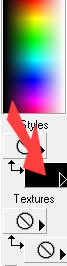
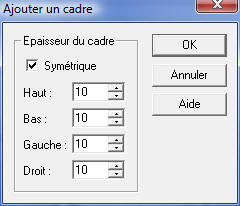
Cliquez sur
Ajouter un cadre  et mettez à
10 l'épaisseur du cadre
et mettez à
10 l'épaisseur du cadre
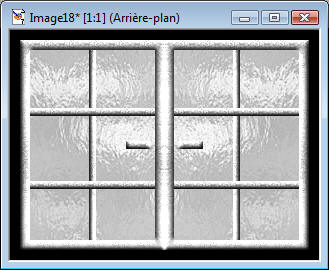
25. Avec la
baguette magique  (tolérance 0) Sélectionnez la partie noire
- Appliquez votre texture avec le pot-de-peinture
- Faites le même biseautage intérieur qu'avant
Ne désélectionnez pas !
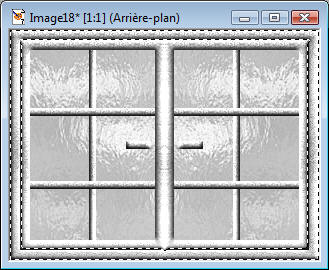
26. Cliquez
sur Intervertir la sélection  puis tapez sur la touche Delete de votre clavier
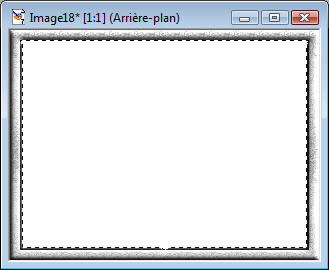
Cliquez à
nouveau sur Intervertir la sélection
- Faites Copier puis coller comme nouvelle image (afin d'avoir notre grand cadre dans une image transparente)
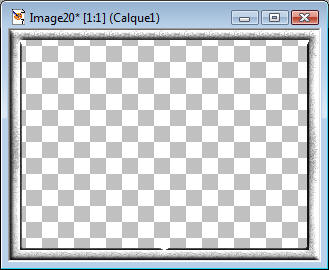
28. Dans ce nouveau calque, nous allons mettre notre image de fond (derrière la fenêtre)
Ouvrez votre photo
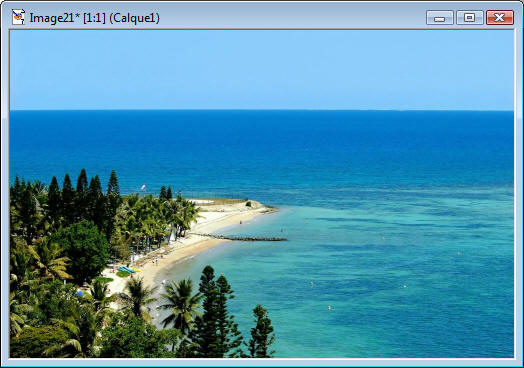
Copiez-là - Aller sur votre grand cadre et collez comme nouveau calque. Nommez ce calque Photo et cachez l'autre.
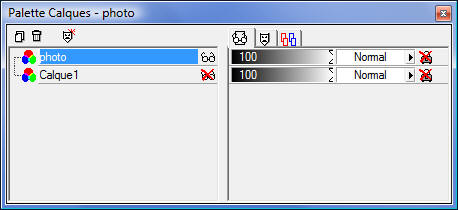
Il faudra certainement la redimensionnée:
Aller sur
Redimensionnez 
Enlever la coche à Redimensionner tous les calques
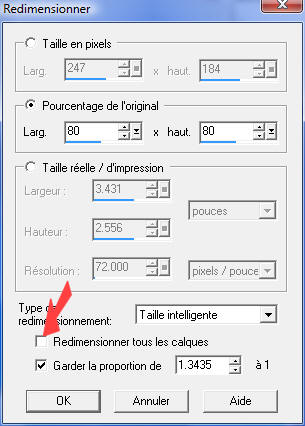
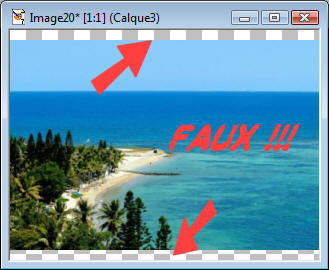
Dans Pourcentage de l'original c'est à vous de voir ce qu'il faut mettre. Vaut mieux commencer par mettre 80 ou 90, puis redimensionnez
plusieurs
fois si nécessaire jusqu'à ce que l'on voit bien votre image. Il ne faut pas
voir du transparent - cliquez sur Annuler
 si vous avez fait trop petit.
Recommencez avec un pourcentage plus gros (90 ou 95) jusqu'à ce que votre photo recouvre toute l'image.
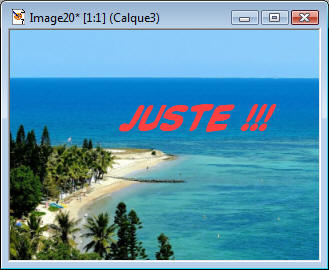
Si vous
n'arrivez pas, vous pouvez aussi utiliser l'outil Déformation
 mais si vous avez la photo d'une
personne, le visage peut être déformé alors Attention !
mais si vous avez la photo d'une
personne, le visage peut être déformé alors Attention !
29. Glissez maintenant le calque photo sous le premier calque - Ouvrez l'autre
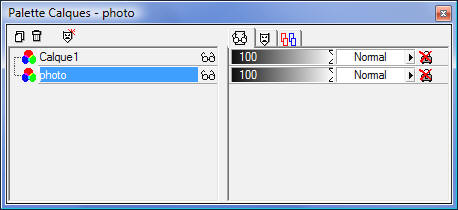
Vous pouvez
maintenant Fusionnez ces deux calques

Nommez ce calque, FOND
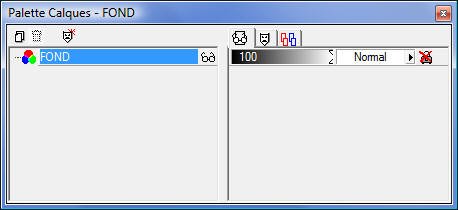
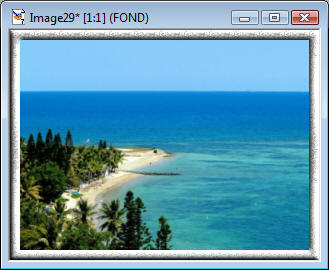
30. Nous allons maintenant revenir sur notre fenêtre qui comporte 3 calques (celle que vous aviez sauvegardée: double fenêtre.psp)
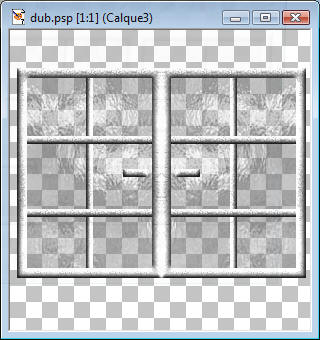
Allez sur le calque de votre fenêtre de gauche (fermez les autres pour être sûr d'être sur le bon calque)
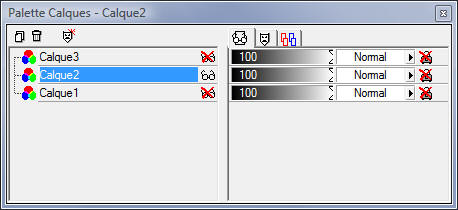
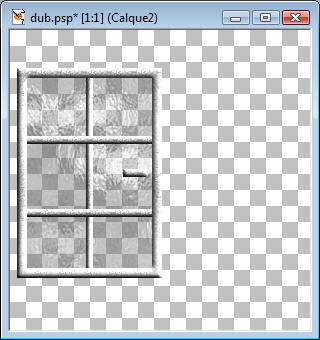
Copiez-là puis collez comme nouveau calque dans votre cadre photo
Placez-là comme il faut à gauche dans le cadre (soyez bien précis)
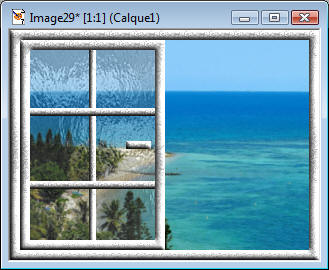
Nommez ce calque fenêtre de gauche
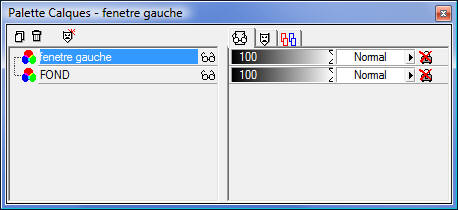
Faites la
même chose avec votre fenêtre de droite
Placez-là comme il faut à droite et nommez ce calque
fenêtre droite
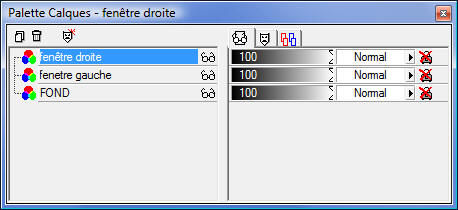
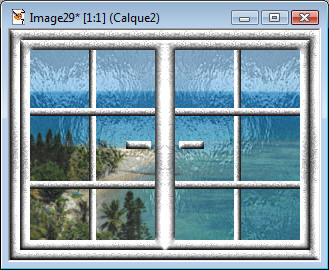
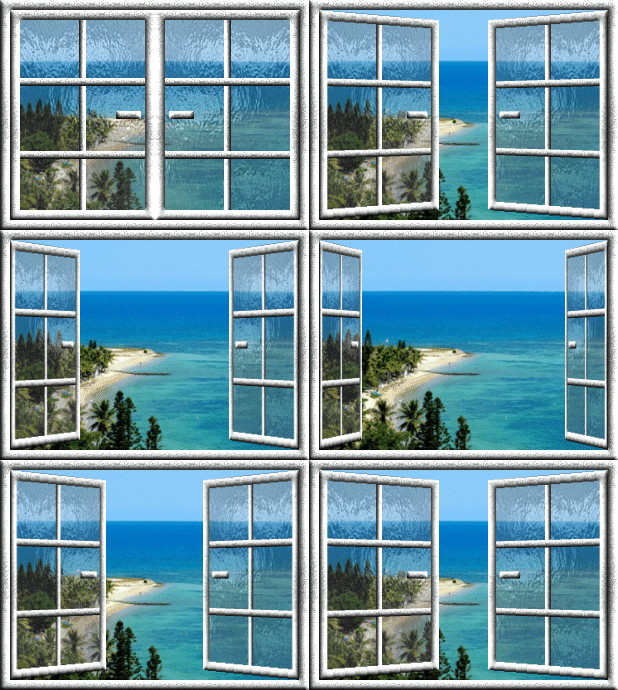
Ouf ! Si vous ne désirez pas faire d'animation mais juste une fenêtre ouverte - cliquez ici
Passons maintenant à l'animation !
Dans ce tuto il faut être attentif au nom des calques... si vous ne voulez pas vous mélanger les pinceaux ;-)
31. Dans la palette des calques, pour plus de faciliter, renommez vos calques
fenêtre gauche en gauche 01
fenêtre droite en droite 01
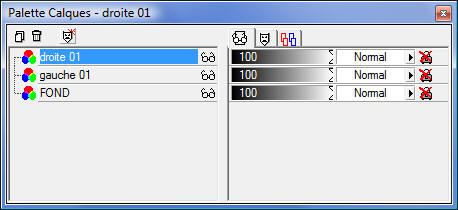
32. Dupliquez le calque gauche 01 et nommez-le gauche 02 restez sur celui-ci
Fermez les autres.
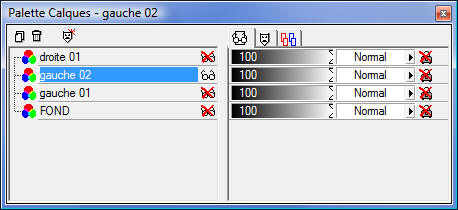
33. Cliquez
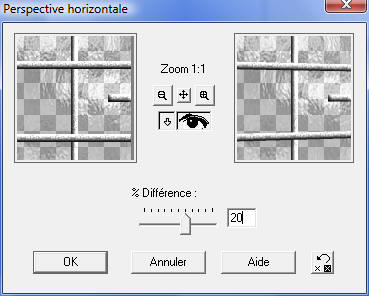
sur Perspective horizontale  et mettez
la différence à 20
et mettez
la différence à 20
34. Prenez
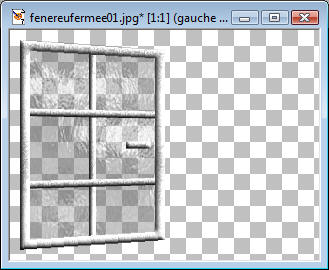
l'outil Déformation  et tirez le point
F (voir
ici) vers la gauche pour rétrécir la largeur (environ de 2 carrés
gris/blanc)
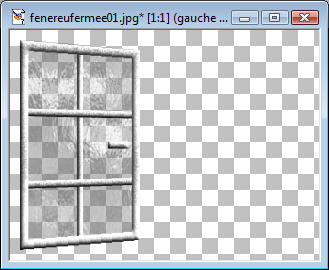
et tirez le point
F (voir
ici) vers la gauche pour rétrécir la largeur (environ de 2 carrés
gris/blanc)
Double-cliquez pour désélectionnez.
- Dupliquez ce calque (clic droit sur gauche 02 et Dupliquer)
- Faites Images - Retourner - Il sera donc à droite au bon endroit alors...
- Nommez ce nouveau calque droite 02
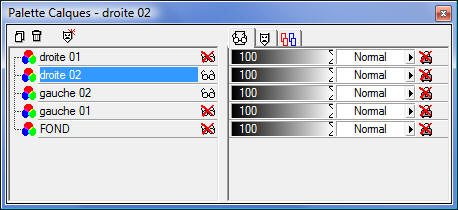
35. Dupliquez le calque gauche 02
Nommez-le gauche 03
Fermez le reste
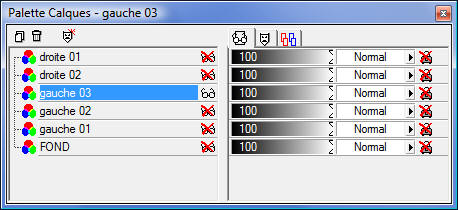
On refait la
même chose:
Prenez l'outil Déformation Tirez le
point F vers la gauche pour rétrécir à nouveau la
largeur.
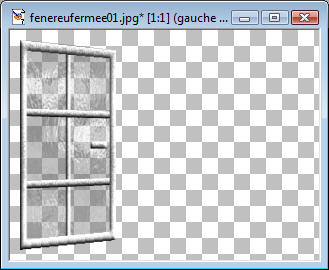
- Dupliquez ce calque
- Cliquez sur Image - Retourner
- Nommez-le droite 03
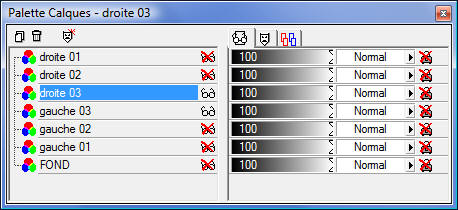
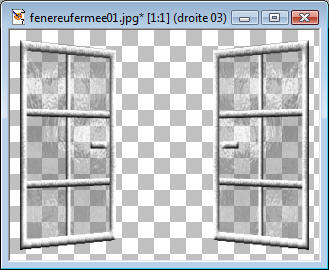
36. Dupliquez le calque gauche 03 et nommez-le gauche 04. Fermez les autres.
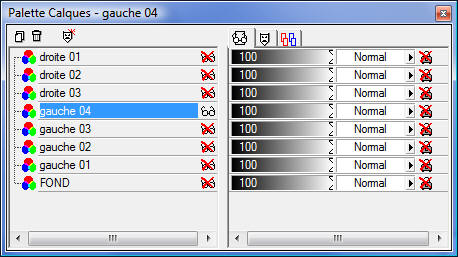
On recommence:
Prenez
l'outil Déformation Tirez le point
F vers la gauche pour rétrécir à nouveau la
largeur.
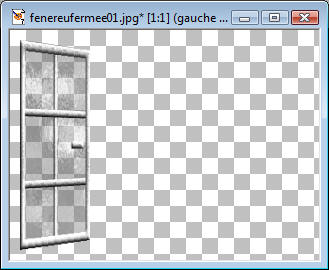
- Dupliquez ce calque
- Cliquez sur Image - Retourner
- Nommez ce calque droite 04
37. Dupliquer le calque gauche 04 et nommez-le gauche 05
Fermez les autres.
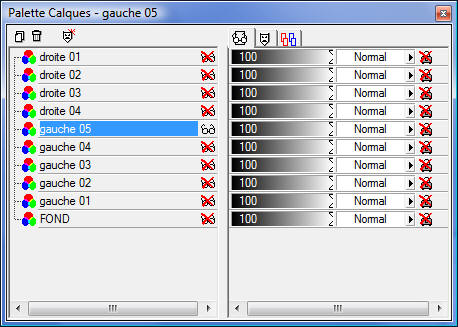
Et on recommence la même chose:
Prenez
l'outil Déformation Tirez le point
F vers la gauche pour rétrécir à nouveau la
largeur.

- Dupliquez ce calque
- Cliquez sur Image - Retourner
- Nommez ce calque droite 05
Vous pouvez continuer pour avoir la fenêtre encore plus fine, ou vous arrêtez là.
Moi je trouve que c'est assez ouvert... Alors on continue avec les fusions.
38. Nous avons donc 5 calques droite et 5 calques gauche ainsi qu'un seul calque FOND
Nous allons donc dupliquer le calque FOND 4 x afin d'en avoir 5 en tout. Clic-droit dessus et Dupliquer.
Ensuit nommons-les fond 1, fond 2, etc...
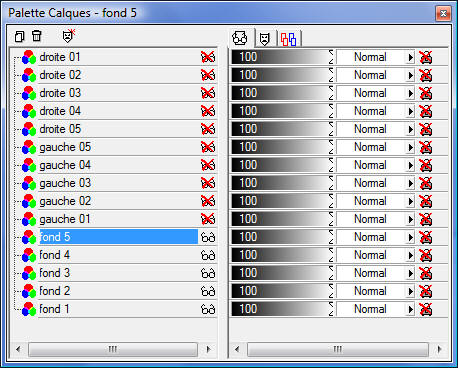
39. Nous allons maintenant fusionnez tous les calques 01 ensembles.
Décochez uniquement fond 1, gauche 01 et droite 01
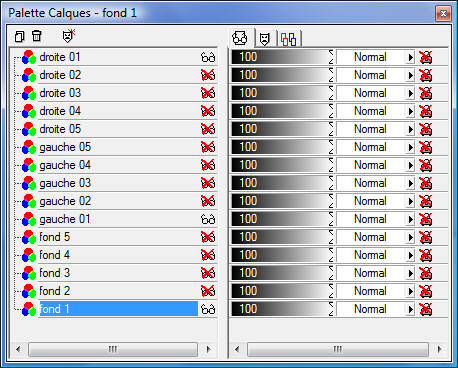
Placez-vous
sur fond 1 avant de Fusionnez les calques
visibles  ce qui vous évitera du
désordre dans les calques après les fusions.
ce qui vous évitera du
désordre dans les calques après les fusions.
Fermez le nouveau calque Fusionné avant de continuer.
40. Refaites la même chose avec les calques 02
Décochez uniquement fond 2, gauche 02 et droite 02
Placez vous
sur fond 2 avant de Fusionnez
Caché le nouveau calque Fusionné
41. On continue avec les calques 03
Décochez uniquement fond 3, gauche 03 et droite 03
Placez vous
sur fond 3 avant de Fusionnez
Caché le nouveau calque Fusionné
42. Les calques 04 maintenant
Décochez uniquement fond 4, gauche 04 et droite 04
Placez vous
sur fond 4 avant de Fusionnez
Caché le nouveau calque Fusionné
43. Et enfin, on termine avec les calques 05
Décochez uniquement fond 5, gauche 05 et droite 05
Placez vous
sur fond 5 avant de Fusionnez
Caché le nouveau calque Fusionné
44. Vous devez vous retrouvez avec 5 calques se nommant tous Fusionné
Renommez-les tous 1, 2, 3....
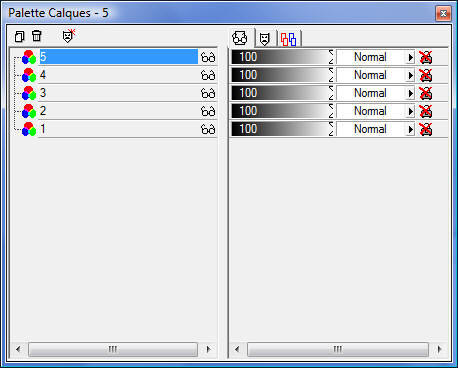
45. Nous allons maintenant faire les calque pour que la fenêtre se referme:
Dupliquez le 4 et glissez-le SUR le 5
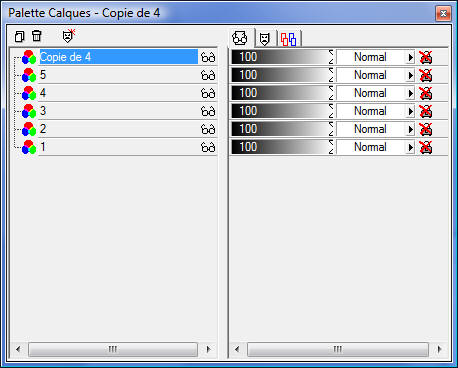
Dupliquez le 3 et glissez-le SUR le 4
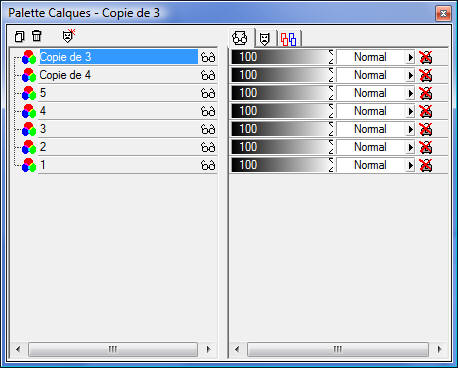
Dupliquez le 2 et glissez-le SUR le 3
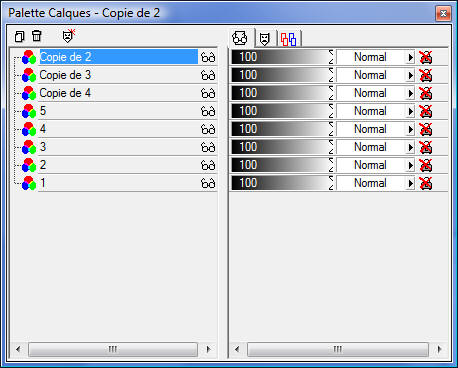
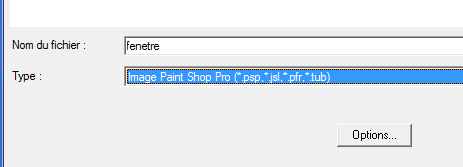
46. Enregistrez votre travail en fichier psp
Et ouvrez maintenant Animation Shop
47. Cliquez
sur assistant d'animation  et faite
comme d'habitude pour chaque animation. Avec une durée d'affichage à 10.
et faite
comme d'habitude pour chaque animation. Avec une durée d'affichage à 10.
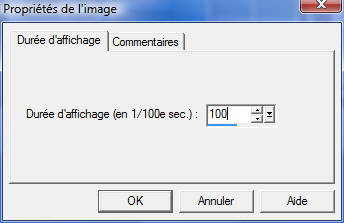
Sélectionnez la première image de votre animation
- Faites un clic-droit - allez sur Propriété de l'image - et mettez la durée d'affichage à 100
Allez maintenant sur l'image numéro 5 (celle qui est grande ouverte)
- Faites la même chose et mettez la durée d'affichage à 150 (ou 200 si vous désirez la garder plus longtemps ouverte).
C'est terminé ! Visualisez votre animation avant d'enregistrer en gif, pour être sûr que tout est correct.