Pour ce tuto vous aurez besoin du
Preset: Ma Lampe
à installer sous : C:\Program Files\Jasc Software Inc\Paint Shop Pro 7\Presets
1.
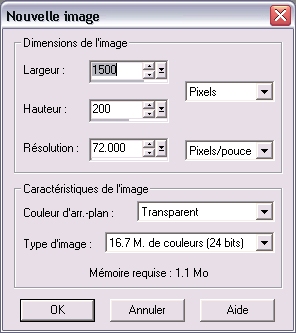
Ouvrir une nouvelle image transparente de 1500 x 200
Avec l'outil pot-de-peinture
 , choisissez la couleur que vous
voulez, appliquez.
, choisissez la couleur que vous
voulez, appliquez.
2.
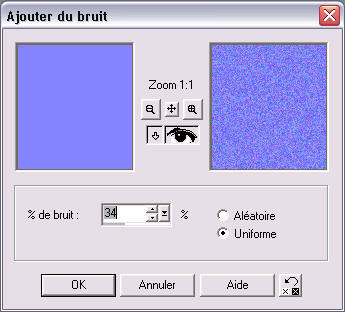
Ajouter du bruit
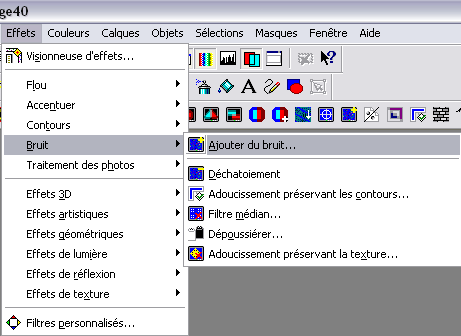
34 % - coche à Uniforme
OK.
3.
Faire un Flou directionnel
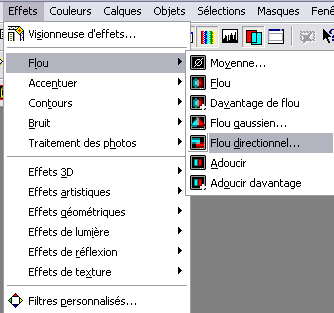
Angle: 87
- Pixels: 40
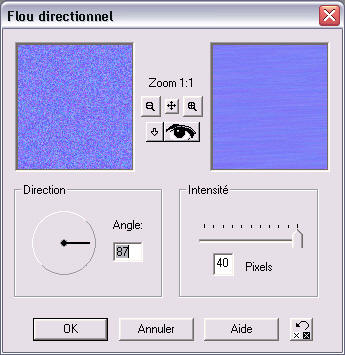
OK
4.
Avec l'outil sélection  Prenez la
bordure gauche (l'épaisseur que vous voulez)
Prenez la
bordure gauche (l'épaisseur que vous voulez)
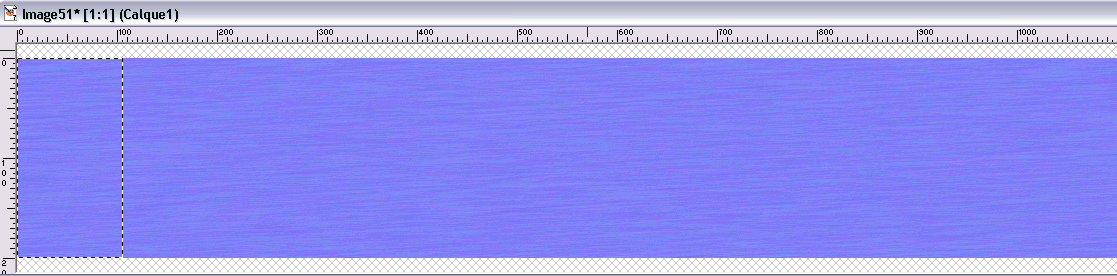
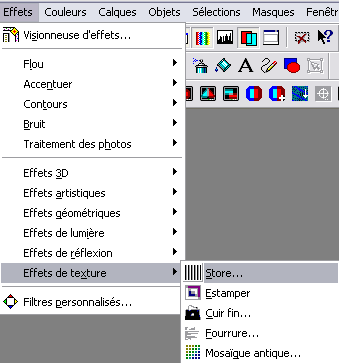
Cliquez sur Effet - Effets de texture
- Store
Largeur: 10
- Opacité: 44
Pour la couleur, choisissez la même couleur mais plus foncée:
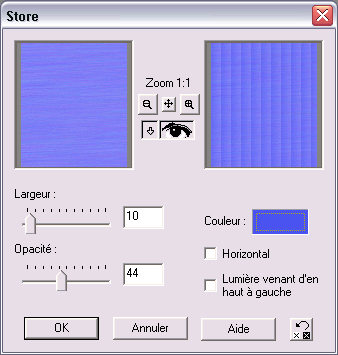
OK. Ne pas désélectionner.
5.
Cliquez sur Ombre portée

Mettre les propriétés comme ci-dessous:
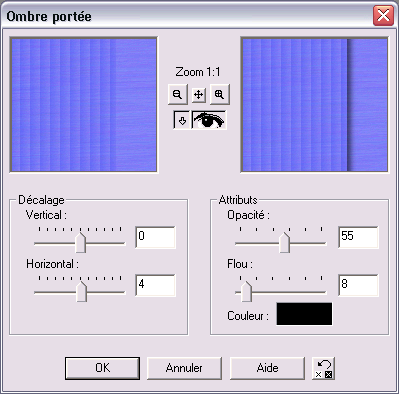
OK. Ne pas désélectionner.
6.
Faire un effet de lumière. Cliquez sur
Effet - Effets de lumière - Lampes
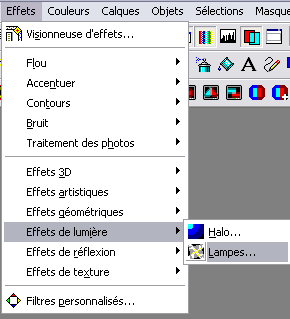
Dans réglage prédéfinis choisir Ma
Lampe et le reste exactement comme ci-dessous
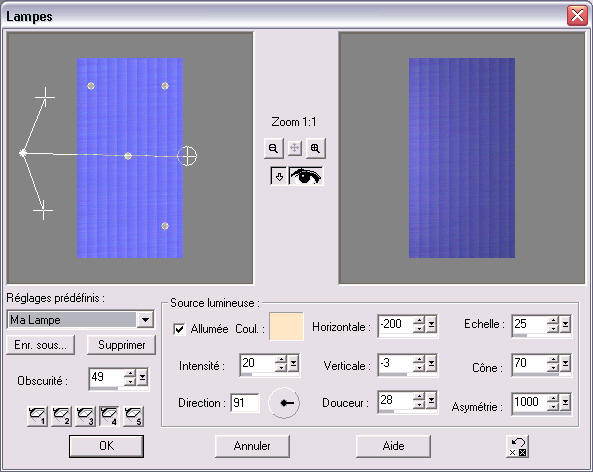
Désélectionner.
Double-cliquez sur l'outil
sélection 
Dans la fenêtre qui s'ouvre, choisir les propriétés suivantes:
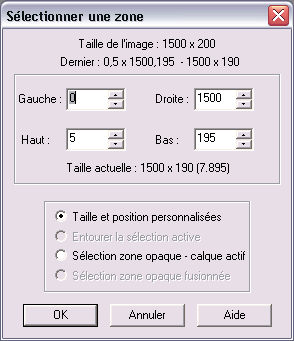
OK.
Cette opération sert à ce qu'il n'y ai pas de petite ligne entre les images
quand vous l'a mettrez en mosaïque. Donc... indispensable.
Faites Copier  puis Coller
comme nouvelle image
puis Coller
comme nouvelle image 
Enregistrer sous... en fichier jpeg.
FINI !
Vous pouvez également ajouter un
tube en transparence dans la bordure:
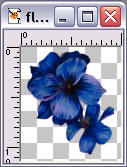
Ouvrez le tube de votre choix. Faites copier puis coller comme nouveau calque
(sur votre papier) à l'endroit que vous désirez
(si besoin - redimensionner votre tube avant de le coller dans l'image)
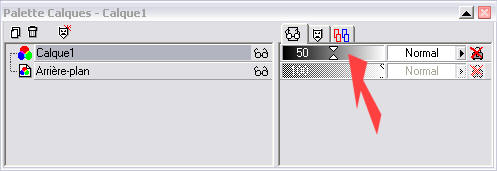
Dans la palette des calques, placez-vous sur le calque du tube
(ici j'ai des fleurs - calque 2 normalement)
puis baissez l'opacité de ce calque à 50 (plus au moins... ca dépends de
la couleur du tube et du fond).
Fusionnez les calques visibles

Et voilà !