 Texte en gras
Utilisation des nouveaux boutons
1. Texte
- Ecrivez votre mot ou phrase
- Sélectionnez tout
- Cliquez sur le bouton désiré
Sachant que:
Texte en gras
 Texte en italique
 Texte souligné
 Texte barré
 Texte aligné à
droite/centré/gauche/justifié
Texte aligné à
droite/centré/gauche/justifié
Essayez puis cliquez sur Prévisualiser
2.  Pour héberger une image.
En cliquant dessus vous pourrez directement aller chercher votre image dans vos dossier
Cliquez sur Parcourir... - Aller chercher votre image - Cliquez sur Envoyer
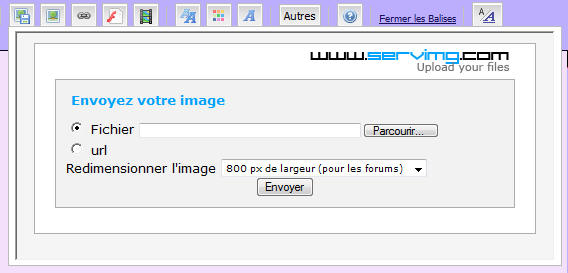
Copiez ensuite le 2e lien:
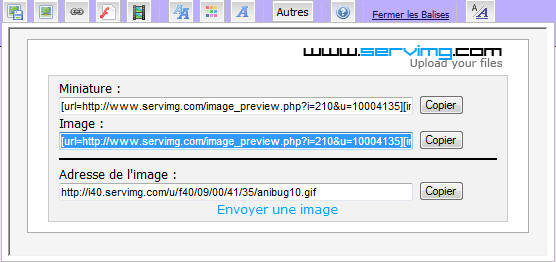
Puis coller dans votre message
Essayez puis cliquez sur Prévisualiser
3.  Pour mettre une image depuis un site
Quand vous voyez une photo sur le net que vous aimeriez mettre sur le forum.
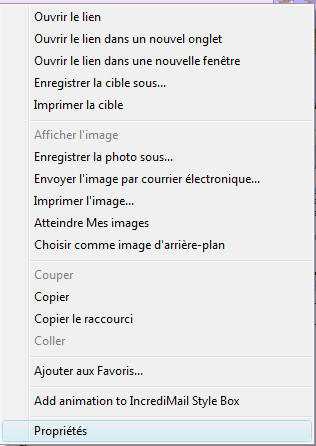
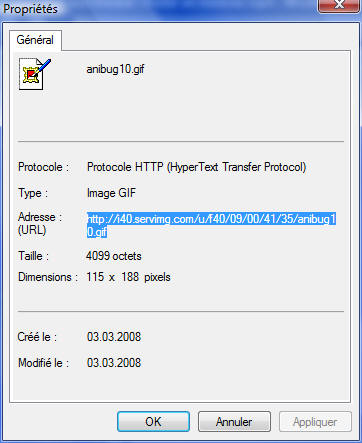
Faites un clic-droit sur la photo - Aller dans Propriété
Sélectionnez l'adresse (URL) puis Clic-droit - Copier
Dans le
forum vous cliquez sur le bouton
Coller dans la petite fenêtre qui s'ouvre :
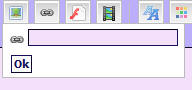 >
>
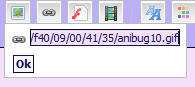
Puis faire OK.
Le code pour voir l'image sera automatiquement mis.
Essayez puis cliquez sur Prévisualiser
4.  Insérer un lien-texte.
- Cliquez dessus
- Collez en-haut l'adresse du site que vous voulez montrer
- En dessous, mettez votre texte (exemple: Mon Bazar ou Veuillez cliquez ici, etc...)
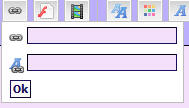 >
>
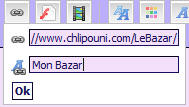
Cliquez sur OK.
Cela donnera ceci dans votre message (après prévisualisation)
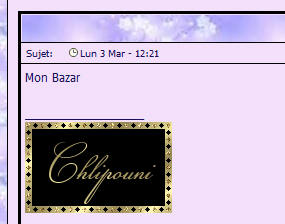
Il suffit de cliquez sur Mon Bazar pour aller sur le site.
Essayez puis cliquez sur Prévisualiser
5. Texte (couleur et taille)

Là aussi il faut d'abord écrire votre texte
Vous sélectionnez votre texte
Ensuite vous choisissez un bouton.
Dans la liste déroulante de chaque bouton vous pourrez choisir
-
 la taille du texte
-
 la couleur du texte
-
 la police du texte
Dans
 , il n'y a pas tout qui marche pour
l'instant.
, il n'y a pas tout qui marche pour
l'instant.
Mais vous pouvez déjà choisir :
Défilement horizontal
Défilement vertical
(essayer les autres mais ceux qui marchent ne servent pas à grand chose)
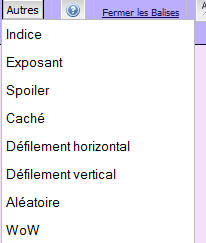
Essayez puis cliquez sur Prévisualiser
Vous pouvez essayer les autres boutons que je n'ai pas mis dans ce tuto, mais je les trouves soit pas intéressants, soit inactif pour l'instant.
Revenir en-haut